Domain clgo.de kaufen?
Wir ziehen mit dem Projekt
clgo.de um.
Sind Sie am Kauf der Domain
clgo.de interessiert?
domain@kv-gmbh.de · 0541-91531010
Domain clgo.de kaufen?
Kannst du bitte eine Erklärung zu HWiNFO geben?
HWiNFO ist eine kostenlose Software, die detaillierte Informationen über die Hardwarekomponenten eines Computers liefert. Es zeigt Informationen wie Prozessor, Grafikkarte, Speicher, Festplatten und andere Geräte an. Es bietet auch Echtzeitüberwachung von Temperatur, Spannung und Lüftergeschwindigkeit und kann bei der Diagnose von Hardwareproblemen und der Überwachung der Systemleistung hilfreich sein. **
Läuft der RAM von hwinfo auf halber Geschwindigkeit?
Es ist möglich, dass der RAM von hwinfo auf halber Geschwindigkeit läuft, wenn die Einstellungen im BIOS nicht korrekt konfiguriert sind. Es könnte auch sein, dass der RAM selbst nicht die maximale Geschwindigkeit unterstützt oder dass andere Hardwarekomponenten die Leistung beeinträchtigen. Es ist ratsam, die Einstellungen im BIOS zu überprüfen und sicherzustellen, dass der RAM ordnungsgemäß konfiguriert ist. **

Ähnliche Suchbegriffe für Hwinfo
Top-Angebote
Produkte zum Begriff Hwinfo:
-
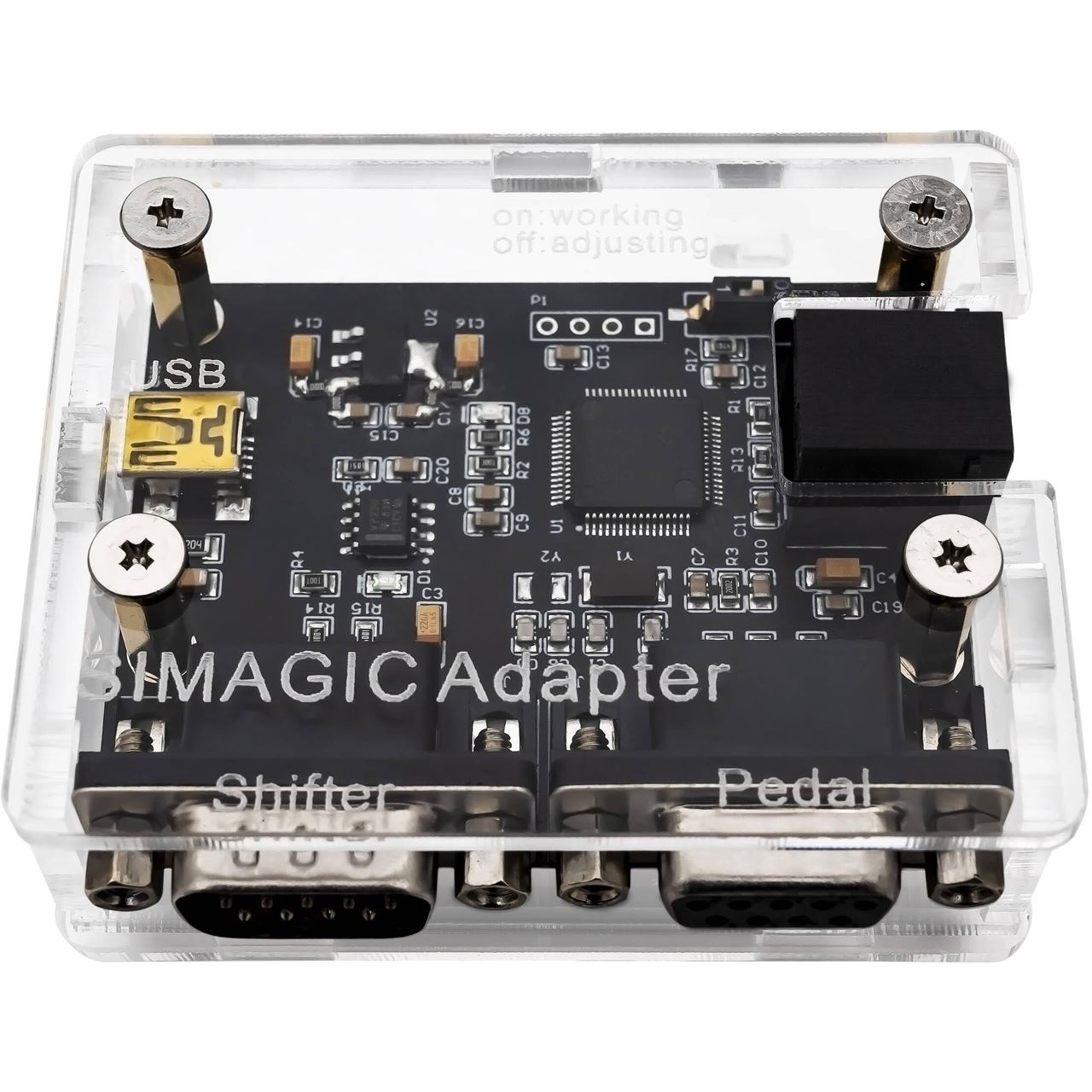
SIMA ADAPTER - Simagic Peripherie AdapterDer Simagic Peripherie Adapter ermöglicht den Anschluss von Logitech- und Thrustmaster-Pedalen sowie -Schalthebeln als eigenständige USB-Geräte an den PC. Unterstützt werden unter anderem Logitech G25/G27/G29/G920/G923 Pedale, G27/G29/Driving Force Schalthebel sowie Thrustmaster T3PA/T3PA-PRO Pedale. Im Lieferumfang enthalten sind die Konverterplatine und ein USB-Kabel für den direkten Einsatz. Kompatibilität Logitech: G25/G27/G29/G920/G923 Pedale, G27/G29/Driving Force Thrustmaster: T3PA/T3PA-PRO Pedale Lieferumfang 1x Konverterplatine 1x USB-Kabel69,00 €*Versand: 5,95 €Sichere Weiterleitung zum Anbieter



-
Wie lautet die CPU-Temperatur von hwinfo 64?
Die CPU-Temperatur von hwinfo 64 wird in der Regel in Grad Celsius angegeben. Um die genaue Temperatur zu erfahren, müsste man jedoch den genauen Modellnamen der CPU kennen und die aktuelle Auslastung berücksichtigen. **
-
Was ist der Unterschied zwischen CPU-Z, HWiNFO und HWMonitor?
CPU-Z, HWiNFO und HWMonitor sind alle Tools zur Überwachung von Hardwarekomponenten eines Computers. Der Hauptunterschied liegt in den Funktionen und Informationen, die sie bereitstellen. CPU-Z konzentriert sich hauptsächlich auf Informationen zur CPU, RAM und Mainboard, während HWiNFO und HWMonitor detailliertere Informationen zu einer breiteren Palette von Hardwarekomponenten wie CPU, GPU, Festplatten, Lüftergeschwindigkeit usw. liefern. HWiNFO bietet zusätzlich erweiterte Funktionen wie Benchmarking und Berichterstellung, während HWMonitor eher eine einfache und benutzerfreundliche Oberfläche bietet. **
-
Soll man der CPU-Temperatur von HWiNFO oder dem BIOS vertrauen?
Es ist am besten, beiden Quellen zu vertrauen und die Ergebnisse zu vergleichen. HWiNFO ist ein Software-Tool, das spezifische Informationen über die Hardware des Computers liefert, einschließlich der CPU-Temperatur. Das BIOS ist die Firmware des Computers und enthält ebenfalls Informationen zur Temperaturüberwachung. Wenn die Ergebnisse beider Quellen ähnlich sind, können Sie davon ausgehen, dass die Temperaturmessungen korrekt sind. **
-
Ist die Spannung in der CPU wirklich viel höher als in HWiNFO?
Es ist möglich, dass die Spannung in der CPU tatsächlich höher ist als in HWiNFO angezeigt wird. Dies kann auf verschiedene Faktoren zurückzuführen sein, wie z.B. Ungenauigkeiten in der Software oder Unterschiede in den Messmethoden. Es ist jedoch wichtig zu beachten, dass eine zu hohe Spannung die Lebensdauer der CPU beeinträchtigen kann, daher ist es ratsam, die Spannung im Auge zu behalten und gegebenenfalls anzupassen. **

Hat die portable Version von HWiNFO Nachteile im Vergleich zur installierten Version?
Die portable Version von HWiNFO hat im Vergleich zur installierten Version einige Nachteile. Zum einen fehlen ihr einige Funktionen, die nur in der installierten Version verfügbar sind. Zum anderen muss die portable Version jedes Mal manuell gestartet werden, während die installierte Version automatisch beim Systemstart gestartet werden kann. Zudem können Einstellungen und Konfigurationen in der portablen Version nicht gespeichert werden. **
Wie kann man einen PC-Computer mit Gaming-Hardware übertakten?
Um einen PC-Computer mit Gaming-Hardware zu übertakten, gibt es mehrere Schritte. Zuerst sollte man sicherstellen, dass der Computer über ausreichende Kühlung verfügt, um die zusätzliche Wärme abzuleiten. Dann kann man die BIOS-Einstellungen öffnen und die Taktfrequenz des Prozessors und der Grafikkarte erhöhen. Es ist wichtig, die Änderungen schrittweise vorzunehmen und die Stabilität des Systems zu überprüfen, um eine Überhitzung oder andere Probleme zu vermeiden. **
Top-Angebote
Produkte zum Begriff Hwinfo:
-
WANDBILD gaming computer spieleIn unserem angebot finden sie gemälde auf leinwand, die zu jedem interieur passen. dies ist eine klassische form der wanddekoration, die sehr in mode ist. einteilige und mehrteilige bilder sowie bildsets bieten enorme gestaltungsmöglichkeiten. dank unseres reichhaltigen angebots mit mehreren tausend motiven können sie problemlos ein bild für ihr wohnzimmer, ihre küche, ihr schlafzimmer, ihren flur oder ihr büro auswählen. auch für kinder- und jugendzimmer finden sie interessante vorschläge, z.b. märchen- und filmfiguren, comic- und fantasiefiguren u.v.m. stilleben, landschaften, weltkarten, blumen und pflanzen, stadtsilhouetten, abstraktion, schwarz-weiß-malerei - das sind nur ausgewählte motive, die wir für ihren raum zusammengestellt haben. unser sortiment wird ständig aktualisiert und an die aktuellen wohntrends angepasst, so dass sie bei uns immer modische motive wie monstera-blätter, geometrische muster, motivierende sprüche und vieles mehr finden.29,90 €*Versand: 0,00 €Sichere Weiterleitung zum Anbieter
-
SIMA ADAPTER - Simagic Peripherie AdapterDer Simagic Peripherie Adapter ermöglicht den Anschluss von Logitech- und Thrustmaster-Pedalen sowie -Schalthebeln als eigenständige USB-Geräte an den PC. Unterstützt werden unter anderem Logitech G25/G27/G29/G920/G923 Pedale, G27/G29/Driving Force Schalthebel sowie Thrustmaster T3PA/T3PA-PRO Pedale. Im Lieferumfang enthalten sind die Konverterplatine und ein USB-Kabel für den direkten Einsatz. Kompatibilität Logitech: G25/G27/G29/G920/G923 Pedale, G27/G29/Driving Force Thrustmaster: T3PA/T3PA-PRO Pedale Lieferumfang 1x Konverterplatine 1x USB-Kabel69,00 €*Versand: 5,95 €Sichere Weiterleitung zum Anbieter
-
Kannst du bitte eine Erklärung zu HWiNFO geben?
HWiNFO ist eine kostenlose Software, die detaillierte Informationen über die Hardwarekomponenten eines Computers liefert. Es zeigt Informationen wie Prozessor, Grafikkarte, Speicher, Festplatten und andere Geräte an. Es bietet auch Echtzeitüberwachung von Temperatur, Spannung und Lüftergeschwindigkeit und kann bei der Diagnose von Hardwareproblemen und der Überwachung der Systemleistung hilfreich sein. **
-
Läuft der RAM von hwinfo auf halber Geschwindigkeit?
Es ist möglich, dass der RAM von hwinfo auf halber Geschwindigkeit läuft, wenn die Einstellungen im BIOS nicht korrekt konfiguriert sind. Es könnte auch sein, dass der RAM selbst nicht die maximale Geschwindigkeit unterstützt oder dass andere Hardwarekomponenten die Leistung beeinträchtigen. Es ist ratsam, die Einstellungen im BIOS zu überprüfen und sicherzustellen, dass der RAM ordnungsgemäß konfiguriert ist. **
-
Wie lautet die CPU-Temperatur von hwinfo 64?
Die CPU-Temperatur von hwinfo 64 wird in der Regel in Grad Celsius angegeben. Um die genaue Temperatur zu erfahren, müsste man jedoch den genauen Modellnamen der CPU kennen und die aktuelle Auslastung berücksichtigen. **
-
Was ist der Unterschied zwischen CPU-Z, HWiNFO und HWMonitor?
CPU-Z, HWiNFO und HWMonitor sind alle Tools zur Überwachung von Hardwarekomponenten eines Computers. Der Hauptunterschied liegt in den Funktionen und Informationen, die sie bereitstellen. CPU-Z konzentriert sich hauptsächlich auf Informationen zur CPU, RAM und Mainboard, während HWiNFO und HWMonitor detailliertere Informationen zu einer breiteren Palette von Hardwarekomponenten wie CPU, GPU, Festplatten, Lüftergeschwindigkeit usw. liefern. HWiNFO bietet zusätzlich erweiterte Funktionen wie Benchmarking und Berichterstellung, während HWMonitor eher eine einfache und benutzerfreundliche Oberfläche bietet. **
Ähnliche Suchbegriffe für Hwinfo
-
Wissenschaft und Technologie in der Peripherie, Taschenbuch von Timothy Turpin,Ranasinghe Amaradasa, Verlag Unser Wissen, 978-620-5-89411-8Wissenschaft Und Technologie In Der Peripherie, Taschenbuch Von Timothy Turpin,ranasinghe Amaradasa, Verlag Unser Wissen, 978-620-5-89411-8, Seitenanzahl: 8426,90 €*Versand: 0,00 €Sichere Weiterleitung zum Anbieter
-
Soll man der CPU-Temperatur von HWiNFO oder dem BIOS vertrauen?
Es ist am besten, beiden Quellen zu vertrauen und die Ergebnisse zu vergleichen. HWiNFO ist ein Software-Tool, das spezifische Informationen über die Hardware des Computers liefert, einschließlich der CPU-Temperatur. Das BIOS ist die Firmware des Computers und enthält ebenfalls Informationen zur Temperaturüberwachung. Wenn die Ergebnisse beider Quellen ähnlich sind, können Sie davon ausgehen, dass die Temperaturmessungen korrekt sind. **
-
Ist die Spannung in der CPU wirklich viel höher als in HWiNFO?
Es ist möglich, dass die Spannung in der CPU tatsächlich höher ist als in HWiNFO angezeigt wird. Dies kann auf verschiedene Faktoren zurückzuführen sein, wie z.B. Ungenauigkeiten in der Software oder Unterschiede in den Messmethoden. Es ist jedoch wichtig zu beachten, dass eine zu hohe Spannung die Lebensdauer der CPU beeinträchtigen kann, daher ist es ratsam, die Spannung im Auge zu behalten und gegebenenfalls anzupassen. **
-
Hat die portable Version von HWiNFO Nachteile im Vergleich zur installierten Version?
Die portable Version von HWiNFO hat im Vergleich zur installierten Version einige Nachteile. Zum einen fehlen ihr einige Funktionen, die nur in der installierten Version verfügbar sind. Zum anderen muss die portable Version jedes Mal manuell gestartet werden, während die installierte Version automatisch beim Systemstart gestartet werden kann. Zudem können Einstellungen und Konfigurationen in der portablen Version nicht gespeichert werden. **
-
Wie kann man einen PC-Computer mit Gaming-Hardware übertakten?
Um einen PC-Computer mit Gaming-Hardware zu übertakten, gibt es mehrere Schritte. Zuerst sollte man sicherstellen, dass der Computer über ausreichende Kühlung verfügt, um die zusätzliche Wärme abzuleiten. Dann kann man die BIOS-Einstellungen öffnen und die Taktfrequenz des Prozessors und der Grafikkarte erhöhen. Es ist wichtig, die Änderungen schrittweise vorzunehmen und die Stabilität des Systems zu überprüfen, um eine Überhitzung oder andere Probleme zu vermeiden. **
* Alle Preise verstehen sich inklusive der gesetzlichen Mehrwertsteuer und ggf. zuzüglich Versandkosten. Die Angebotsinformationen basieren auf den Angaben des jeweiligen Shops und werden über automatisierte Prozesse aktualisiert. Eine Aktualisierung in Echtzeit findet nicht statt, so dass es im Einzelfall zu Abweichungen kommen kann. ** Hinweis: Teile dieses Inhalts wurden von KI erstellt.