Domain clgo.de kaufen?
Wir ziehen mit dem Projekt
clgo.de um.
Sind Sie am Kauf der Domain
clgo.de interessiert?
domain@kv-gmbh.de · 0541-91531010
Domain clgo.de kaufen?
Kann ich das Logitech G430 Gaming-Headset per USB an einen Laptop anschließen?
Ja, das Logitech G430 Gaming-Headset kann per USB an einen Laptop angeschlossen werden. Es verfügt über einen USB-Anschluss, der eine einfache Verbindung ermöglicht. **
Ist die USB-Schnittstelle meiner Logitech-Maus defekt?
Es ist schwierig, diese Frage ohne weitere Informationen zu beantworten. Es könnte sein, dass die USB-Schnittstelle defekt ist, aber es könnte auch andere Gründe für das Problem geben, wie zum Beispiel ein Treiberproblem oder ein defektes Kabel. Es wäre am besten, weitere Tests durchzuführen, um die genaue Ursache des Problems festzustellen. **
Ähnliche Suchbegriffe für Logitech-Tap-with-USB
Top-Angebote
Produkte zum Begriff Logitech-Tap-with-USB:
-
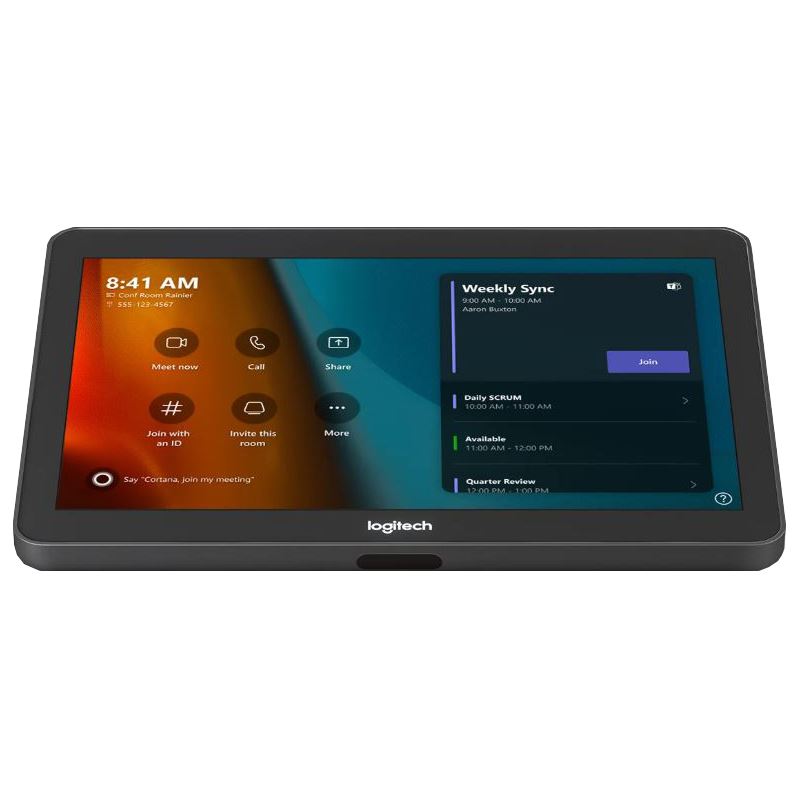
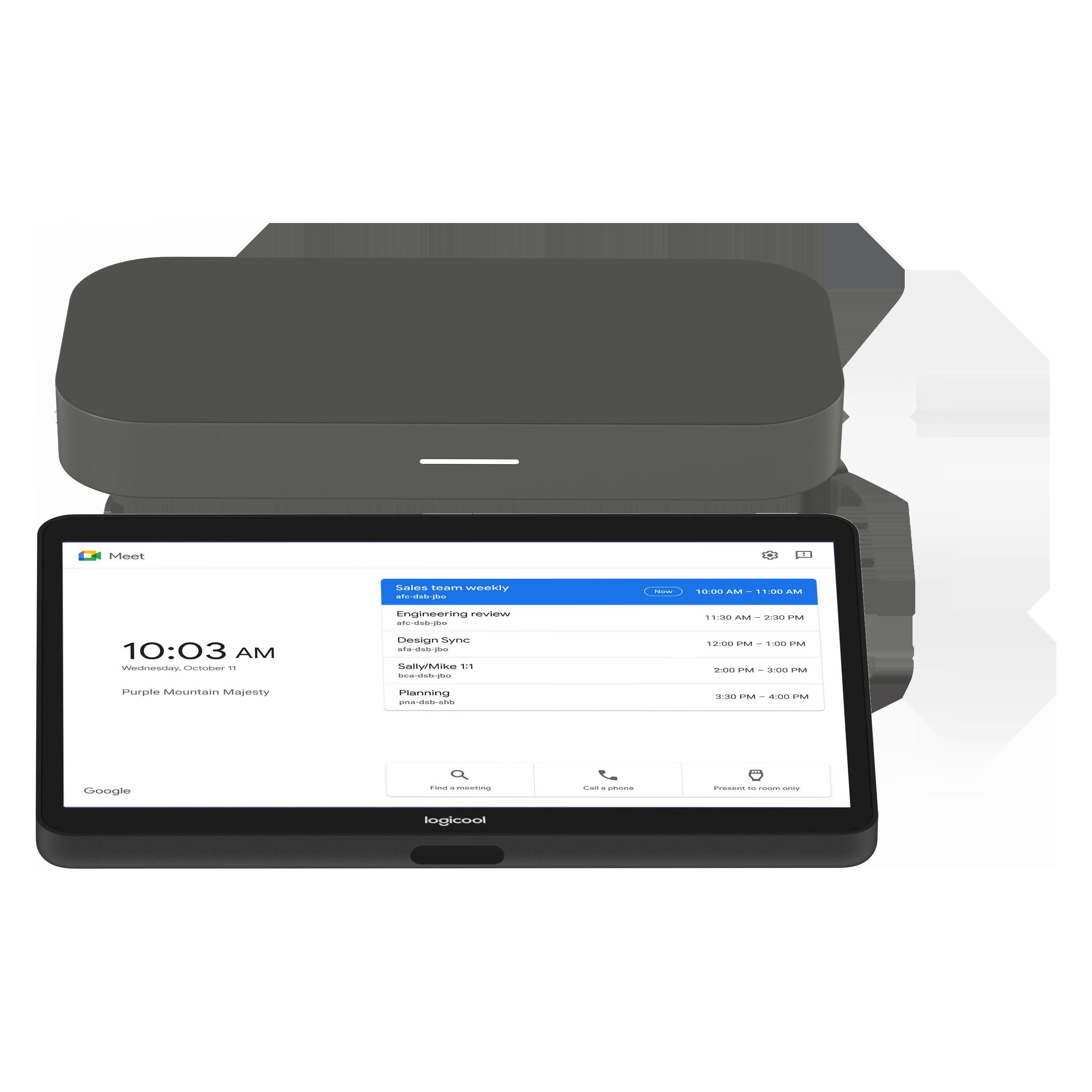
Logitech Base with Tap + Google Meet, KonferenzgerätDas Logitech Base with Tap + Google Meet ist ein fortschrittliches Konferenzgerät, das speziell für die Nutzung in geschäftlichen Videokonferenzen entwickelt wurde. Es bietet eine nahtlose Integration mit Google Meet, was die Durchführung von Online-Meetings erheblich vereinfacht. Mit einer benutzerfreundlichen Oberfläche ermöglicht das Gerät eine intuitive Steuerung von Videokonferenzen, sodass Nutzer sich auf den Inhalt und die Interaktion konzentrieren können. Die robuste Bauweise und die optimierte Leistung garantieren eine zuverlässige Nutzung in professionellen Umgebungen. Das Gerät ist ideal für Unternehmen, die Wert auf effiziente Kommunikation legen und eine hochwertige Lösung für ihre Konferenzräume suchen. Die Kombination aus modernster Technologie und einfacher Handhabung macht das Logitech Base with Tap + Google Meet zu einer ausgezeichneten Wahl für jede Organisation, die ihre Zusammenarbeit verbessern möchte. - Nahtlose Integration mit Google Meet für einfache Nutzung - Intuitive Steuerung für effiziente Videokonferenzen - Robuste Bauweise für den professionellen Einsatz - Optimiert für geschäftliche Anwendungen.2409,00 €*Versand: 0,00 €Sichere Weiterleitung zum Anbieter


-
Warum hat die Logitech G513 zwei USB-Stecker?
Die Logitech G513 hat zwei USB-Stecker, weil sie eine zusätzliche Stromversorgung benötigt. Ein Stecker ist für die Datenübertragung und die Tastaturfunktionen, während der andere Stecker für die RGB-Beleuchtung und die USB-Durchschleifung verwendet wird. Dies ermöglicht es der Tastatur, mehr Leistung zu liefern und gleichzeitig eine hohe Funktionalität und Beleuchtung zu bieten. **
-
In welchen USB-Port muss die Logitech G502 gesteckt werden: USB 2.0, USB Typ C, USB 3.0 oder USB 3.1?
Die Logitech G502 kann in jeden USB-Port gesteckt werden, der mit USB 2.0, USB 3.0 oder USB 3.1 kompatibel ist. Es ist jedoch wichtig zu beachten, dass die Leistung der Maus möglicherweise eingeschränkt ist, wenn sie in einen USB 2.0-Port anstelle eines USB 3.0- oder 3.1-Ports gesteckt wird. **
-
Was kann ich tun, wenn das Logitech G27 als Logitech Driving Force USB erkannt wird?
Wenn das Logitech G27 als Logitech Driving Force USB erkannt wird, kann dies darauf hindeuten, dass der Treiber nicht richtig installiert ist. Um das Problem zu beheben, sollten Sie den neuesten Treiber von der Logitech-Website herunterladen und installieren. Wenn das Problem weiterhin besteht, können Sie versuchen, das G27 über den Geräte-Manager zu deinstallieren und dann erneut anzuschließen, um den Treiber neu zu installieren. **
-
Was ist das Problem mit dem Logitech G430 USB?
Das Logitech G430 USB-Headset hat möglicherweise Probleme mit der Klangqualität, insbesondere mit dem Mikrofon. Einige Benutzer haben berichtet, dass das Mikrofon zu leise ist oder ein Rauschen aufweist. Es gibt auch Berichte über Verbindungsprobleme und Aussetzer des Headsets. **

Kann man ein Logitech-Headset ohne USB-Stick verwenden?
Das hängt vom Modell des Logitech-Headsets ab. Einige Modelle können direkt über einen 3,5-mm-Klinkenstecker angeschlossen werden und benötigen keinen USB-Stick. Andere Modelle verwenden jedoch einen speziellen USB-Stick für die kabellose Verbindung und können nicht ohne diesen verwendet werden. Es ist wichtig, die Produktbeschreibung oder die Anleitung des Headsets zu überprüfen, um herauszufinden, ob ein USB-Stick erforderlich ist oder nicht. **
Wie kann ich die Logitech MX Master mit USB betreiben?
Um die Logitech MX Master mit USB zu betreiben, schließen Sie das mitgelieferte USB-Kabel an den Computer und die Maus an. Stellen Sie sicher, dass der Computer die Treiber für die Maus erkennt und installiert. Sobald die Maus über USB verbunden ist, können Sie sie wie gewohnt verwenden. **
Top-Angebote
Produkte zum Begriff Logitech-Tap-with-USB:
-
Logitech Base with Tap + Google Meet, KonferenzgerätDas Logitech Base with Tap + Google Meet ist ein fortschrittliches Konferenzgerät, das speziell für die Nutzung in geschäftlichen Videokonferenzen entwickelt wurde. Es bietet eine nahtlose Integration mit Google Meet, was die Durchführung von Online-Meetings erheblich vereinfacht. Mit einer benutzerfreundlichen Oberfläche ermöglicht das Gerät eine intuitive Steuerung von Videokonferenzen, sodass Nutzer sich auf den Inhalt und die Interaktion konzentrieren können. Die robuste Bauweise und die optimierte Leistung garantieren eine zuverlässige Nutzung in professionellen Umgebungen. Das Gerät ist ideal für Unternehmen, die Wert auf effiziente Kommunikation legen und eine hochwertige Lösung für ihre Konferenzräume suchen. Die Kombination aus modernster Technologie und einfacher Handhabung macht das Logitech Base with Tap + Google Meet zu einer ausgezeichneten Wahl für jede Organisation, die ihre Zusammenarbeit verbessern möchte. - Nahtlose Integration mit Google Meet für einfache Nutzung - Intuitive Steuerung für effiziente Videokonferenzen - Robuste Bauweise für den professionellen Einsatz - Optimiert für geschäftliche Anwendungen.2409,00 €*Versand: 0,00 €Sichere Weiterleitung zum Anbieter
-
Kann ich das Logitech G430 Gaming-Headset per USB an einen Laptop anschließen?
Ja, das Logitech G430 Gaming-Headset kann per USB an einen Laptop angeschlossen werden. Es verfügt über einen USB-Anschluss, der eine einfache Verbindung ermöglicht. **
-
Ist die USB-Schnittstelle meiner Logitech-Maus defekt?
Es ist schwierig, diese Frage ohne weitere Informationen zu beantworten. Es könnte sein, dass die USB-Schnittstelle defekt ist, aber es könnte auch andere Gründe für das Problem geben, wie zum Beispiel ein Treiberproblem oder ein defektes Kabel. Es wäre am besten, weitere Tests durchzuführen, um die genaue Ursache des Problems festzustellen. **
-
Warum hat die Logitech G513 zwei USB-Stecker?
Die Logitech G513 hat zwei USB-Stecker, weil sie eine zusätzliche Stromversorgung benötigt. Ein Stecker ist für die Datenübertragung und die Tastaturfunktionen, während der andere Stecker für die RGB-Beleuchtung und die USB-Durchschleifung verwendet wird. Dies ermöglicht es der Tastatur, mehr Leistung zu liefern und gleichzeitig eine hohe Funktionalität und Beleuchtung zu bieten. **
-
In welchen USB-Port muss die Logitech G502 gesteckt werden: USB 2.0, USB Typ C, USB 3.0 oder USB 3.1?
Die Logitech G502 kann in jeden USB-Port gesteckt werden, der mit USB 2.0, USB 3.0 oder USB 3.1 kompatibel ist. Es ist jedoch wichtig zu beachten, dass die Leistung der Maus möglicherweise eingeschränkt ist, wenn sie in einen USB 2.0-Port anstelle eines USB 3.0- oder 3.1-Ports gesteckt wird. **
Ähnliche Suchbegriffe für Logitech-Tap-with-USB
-
Sweigart, Al: Invent Your Own Computer Games with PythonInvent Your Own Computer Games with Python , Invent Your Own Computer Games with Python will teach you how to make computer games using the popular Python programming language—even if you've never programmed before! Begin by building classic games like Hangman, Guess the Number, and Tic-Tac-Toe, and then work your way up to more advanced games, like a text-based treasure hunting game and an animated collision-dodging game with sound effects. Along the way, you'll learn key programming and math concepts that will help you take your game programming to the next level. Learn how to: -Combine loops, variables, and flow control statements into real working programs -Choose the right data structures for the job, such as lists, dictionaries, and tuples -Add graphics and animation to your games with the pygame module -Handle keyboard and mouse input -Program simple artificial intelligence so you can play against the computer -Use cryptography to convert text messages into secret code -Debug your programs and find common errors As you work through each game, you'll build a solid foundation in Python and an understanding of computer science fundamentals. What new game will you create with the power of Python? The projects in this book are compatible with Python 3. , Querlenker > Sportfederung , Auflage: 4. Auflage, Erscheinungsjahr: 20170102, Produktform: Kartoniert, Autoren: Sweigart, Al, Auflage: 17004, Auflage/Ausgabe: 4. Auflage, Seitenzahl/Blattzahl: 376, Abbildungen: illustrations, Themenüberschrift: COMPUTERS / Programming / Games, Keyword: python for beginners;geek;Python 3;computer games;javascript for kids;python for kids;programming for kids;python book;computers;computer;coding;technology;code;gaming;games;coding for kids;video games;video game;gifts for men;gifts for him;gifts for women;gifts for her;algorithm;python;python programming;clean code;algorithms;python for data analysis;python machine learning;gifts;tech;learning python;fun gifts;gamer gifts;game design;python data science;coding for beginners;python 3, Fachschema: Computerspiel, Fachkategorie: Webprogrammierung~Programmier- und Skriptsprachen, allgemein~Computer- und Onlinespiele, Interesse Alter: empfohlenes Alter: ab 10 Jahre, Altersempfehlung / Lesealter: 18, ab Alter: 10, Imprint-Titels: No Starch Press, Warengruppe: HC/Programmiersprachen, Fachkategorie: Spieleentwicklung und -programmierung, Text Sprache: eng, UNSPSC: 49019900, Warenverzeichnis für die Außenhandelsstatistik: 49019900, Verlag: Random House LLC US, Verlag: Random House LLC US, Verlag: No Starch Press, Produktverfügbarkeit: 04, Länge: 231, Breite: 179, Höhe: 25, Gewicht: 739, Produktform: Kartoniert, Genre: Importe, Genre: Importe, Herkunftsland: VEREINIGTE STAATEN VON AMERIKA (US), Katalog: LIB_ENBOOK, Katalog: Gesamtkatalog, Katalog: Internationale Lagertitel, Katalog: internationale Titel, Katalog: Kennzeichnung von Titeln mit einer Relevanz > 30, Katalog: Lagerartikel, Book on Demand, ausgew. Medienartikel, Relevanz: 0010, Unterkatalog: AK, Unterkatalog: Bücher, Unterkatalog: Hardcover, Unterkatalog: Lagerartikel,31,12 €*Versand: 0,00 €Sichere Weiterleitung zum Anbieter
-
Was kann ich tun, wenn das Logitech G27 als Logitech Driving Force USB erkannt wird?
Wenn das Logitech G27 als Logitech Driving Force USB erkannt wird, kann dies darauf hindeuten, dass der Treiber nicht richtig installiert ist. Um das Problem zu beheben, sollten Sie den neuesten Treiber von der Logitech-Website herunterladen und installieren. Wenn das Problem weiterhin besteht, können Sie versuchen, das G27 über den Geräte-Manager zu deinstallieren und dann erneut anzuschließen, um den Treiber neu zu installieren. **
-
Was ist das Problem mit dem Logitech G430 USB?
Das Logitech G430 USB-Headset hat möglicherweise Probleme mit der Klangqualität, insbesondere mit dem Mikrofon. Einige Benutzer haben berichtet, dass das Mikrofon zu leise ist oder ein Rauschen aufweist. Es gibt auch Berichte über Verbindungsprobleme und Aussetzer des Headsets. **
-
Kann man ein Logitech-Headset ohne USB-Stick verwenden?
Das hängt vom Modell des Logitech-Headsets ab. Einige Modelle können direkt über einen 3,5-mm-Klinkenstecker angeschlossen werden und benötigen keinen USB-Stick. Andere Modelle verwenden jedoch einen speziellen USB-Stick für die kabellose Verbindung und können nicht ohne diesen verwendet werden. Es ist wichtig, die Produktbeschreibung oder die Anleitung des Headsets zu überprüfen, um herauszufinden, ob ein USB-Stick erforderlich ist oder nicht. **
-
Wie kann ich die Logitech MX Master mit USB betreiben?
Um die Logitech MX Master mit USB zu betreiben, schließen Sie das mitgelieferte USB-Kabel an den Computer und die Maus an. Stellen Sie sicher, dass der Computer die Treiber für die Maus erkennt und installiert. Sobald die Maus über USB verbunden ist, können Sie sie wie gewohnt verwenden. **
* Alle Preise verstehen sich inklusive der gesetzlichen Mehrwertsteuer und ggf. zuzüglich Versandkosten. Die Angebotsinformationen basieren auf den Angaben des jeweiligen Shops und werden über automatisierte Prozesse aktualisiert. Eine Aktualisierung in Echtzeit findet nicht statt, so dass es im Einzelfall zu Abweichungen kommen kann. ** Hinweis: Teile dieses Inhalts wurden von KI erstellt.